
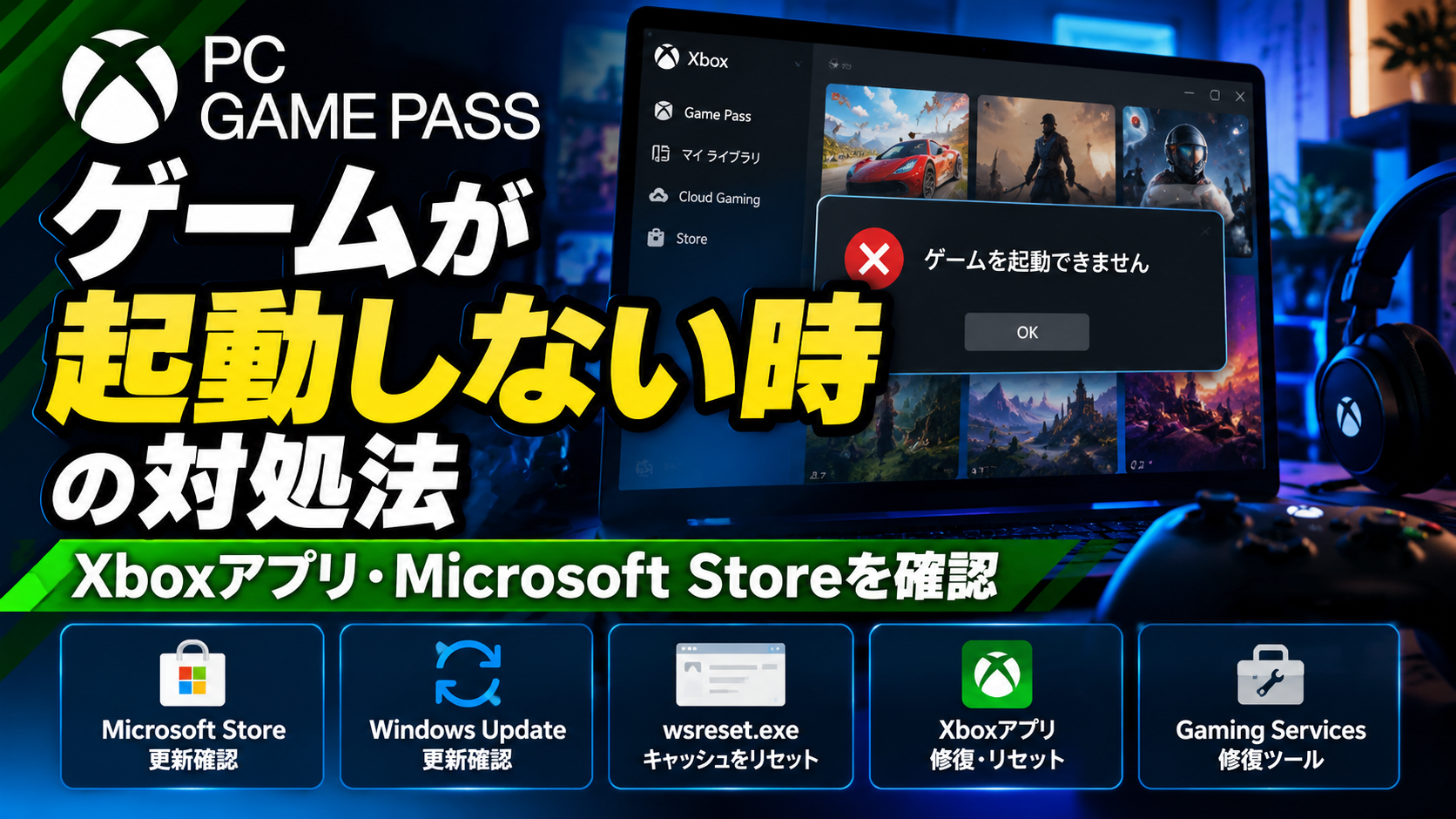
PC Game Passでゲームをインストールしたのに、
- プレイを押しても何も起きない
- 一瞬起動してすぐ終了する
- 発売日になったのに遊べない
- XboxアプリやMicrosoft Store周りの動作が不安定
といった状態になることがあります。
PC Game Passのゲームは、Xboxアプリだけでなく、Microsoft StoreやGaming Servicesなど複数のWindows機能と連携して動いています。
そのため、ゲーム本体に問題がない場合でも、アプリやWindows側の状態によって起動できなくなることがあります。
この記事では、PC Game Passのゲームが起動しない時に確認したい項目を、簡単なものから順番にまとめました。
Windows 11を中心に、初心者でも試しやすい方法から紹介していきます。
- まずは本当に「不具合」なのか確認する
- XboxアプリとPCを再起動する
- Game Passを契約しているアカウントか確認する
- Microsoft StoreとXboxアプリを最新版にする
- Windows Updateも確認する
- Windowsの時刻・地域設定を確認する
- Microsoft Storeのキャッシュをリセットする
- Xboxアプリを「修復」する
- 修復で直らなければXboxアプリをリセットする
- Gaming Services Repair Toolを使う
- Xboxアプリを再インストールする
- 1本のゲームだけ起動しない場合は、そのゲーム固有の不具合も疑う
- PowerShellやレジストリ変更は最後にする
- PC Game Passのゲームが起動しない時に試す順番
- まとめ|まずは再起動・更新・Store確認から
まずは本当に「不具合」なのか確認する
ゲームが起動しない時、すぐにXboxアプリの再インストールまで進む必要はありません。
まずは、そもそもPC側の不具合なのか、それとも別の原因なのかを確認しておきましょう。
発売日とプレイ解禁時刻を確認する
「発売日になったのに遊べない」という場合、実はまだ解禁時刻になっていないことがあります。
ゲームによっては、日本時間の午前0時ではなく、夕方・深夜・海外基準の時刻で解禁される場合があります。
特に事前インストール済みのゲームは、ダウンロードできていても解禁時刻までは起動できないことがあります。
発売直後のタイトルで起動しない場合は、まず公式サイトや公式SNS、Xboxストアの案内などでプレイ開始時刻を確認してみましょう。
Xboxサービスに障害が出ていないか確認する
自分のPCだけではなく、Xbox側で障害が発生している可能性もあります。
アカウント関連、購入関連、クラウド関連などのサービスに障害が出ている場合は、PC側を何度もいじるより、まず状況を確認したほうが早いことがあります。
気になる場合は、Xboxの公式サービスステータスページを確認しておくと安心です。
XboxアプリとPCを再起動する
最初に試したいのが、XboxアプリとPCの再起動です。
Xboxアプリを閉じたつもりでも、バックグラウンドで残っていることがあります。
また、Microsoft StoreやWindows Updateの反映が再起動待ちになっている場合もあります。
難しいことをする前に、まずは
- Xboxアプリを閉じる
- PCを再起動する
- 再度Xboxアプリを開く
- ゲームを起動してみる
という流れを試してみてください。
単純ですが、これだけで直ることもあります。
Game Passを契約しているアカウントか確認する
意外と見落としやすいのが、Microsoftアカウントの違いです。
XboxアプリとMicrosoft Storeで別のアカウントにログインしていると、Game Pass対象タイトルがうまく認識されない場合があります。
確認したいポイントは次の2つです。
- Xboxアプリで、PC Game Passを契約しているMicrosoftアカウントにログインしているか
- Microsoft Store側でも、同じアカウントになっているか
普段、仕事用・個人用など複数のMicrosoftアカウントを使っている場合は特に注意です。
Microsoft StoreとXboxアプリを最新版にする
Xboxアプリ本体や関連機能が古いままだと、ゲームの起動に影響することがあります。
特にPC Game Passでは、Microsoft Store側の更新確認も重要です。
Microsoft Storeを開き、左側メニューの「ダウンロード」を開きます。
その後、右上の「更新プログラムの確認」をクリックして、利用可能な更新がないか確認しましょう。
環境によっては、Microsoft StoreのUIが少し異なる場合がありますが、更新確認ができる画面を探せばOKです。

Microsoft Storeの「更新とダウンロード」画面更新後は、念のためPCを再起動してから、もう一度ゲームを起動してみるのがおすすめです。
Windows Updateも確認する
XboxアプリやStoreが最新でも、Windows自体が古いと不具合が出ることがあります。
Windows 11では、
設定 → Windows Update
を開き、更新プログラムを確認します。
セキュリティ更新やシステム更新が保留になっている場合は、先に適用して再起動しておきましょう。
ゲームやアプリの問題に見えても、実際にはWindows側の更新不足が原因になっていることがあります。
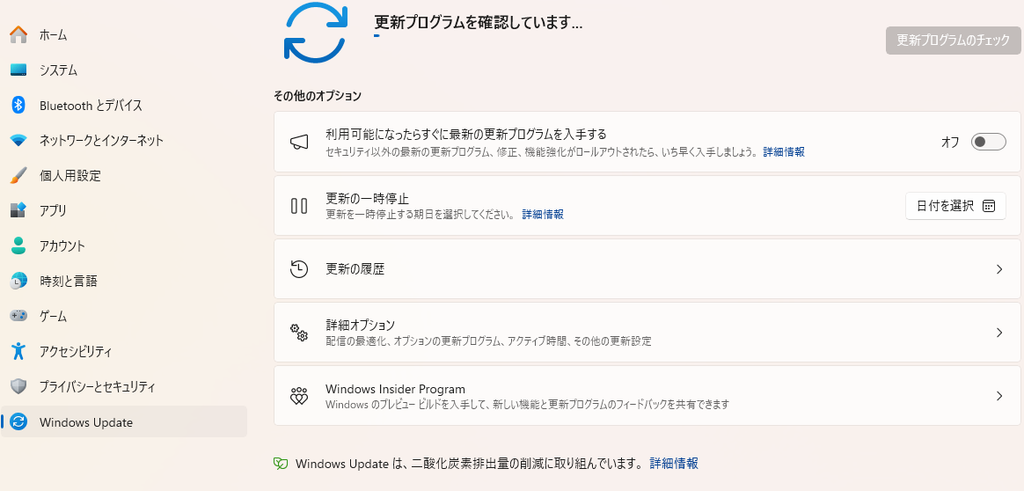
Windows Updateで更新プログラムを確認する画面Windowsの時刻・地域設定を確認する
見落としやすいですが、Windowsの時刻や地域設定も確認しておきたいポイントです。
日付や時刻、地域設定が大きくずれていると、Microsoft Storeや一部のオンライン機能に影響することがあります。
特に発売直後のゲームや、配信地域によって扱いが異なるタイトルでは、念のため確認しておくと安心です。
確認場所は次の通りです。
- 設定 → 時刻と言語 → 日付と時刻
- 設定 → 時刻と言語 → 言語と地域
通常は自動設定で問題ありませんが、もし手動で変更している場合は一度見直してみましょう。
Microsoft Storeのキャッシュをリセットする
ここまで試しても改善しない場合は、Microsoft Storeのキャッシュリセットを試します。
操作は簡単です。
- Windowsキー + R を押す
- 「ファイル名を指定して実行」を開く
wsreset.exeと入力する- OKを押す
すると、黒い画面が一時的に表示された後、Microsoft Storeが起動します。
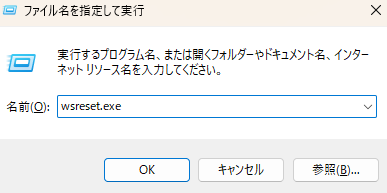
「ファイル名を指定して実行」でwsreset.exeを入力した画面これはゲーム本体やセーブデータを削除する操作ではないため、比較的試しやすい対処法です。
Xboxアプリを「修復」する
Microsoft Store側を確認しても改善しない場合は、Xboxアプリ自体を修復してみます。
手順は次の通りです。
- 設定
- アプリ
- インストールされているアプリ
- 一覧から Xbox
- 詳細オプション
- 修復
まずはこの「修復」を試すのがおすすめです。
修復では、アプリの状態を整えつつ、できるだけ現在のデータを維持したまま問題解決を試せます。
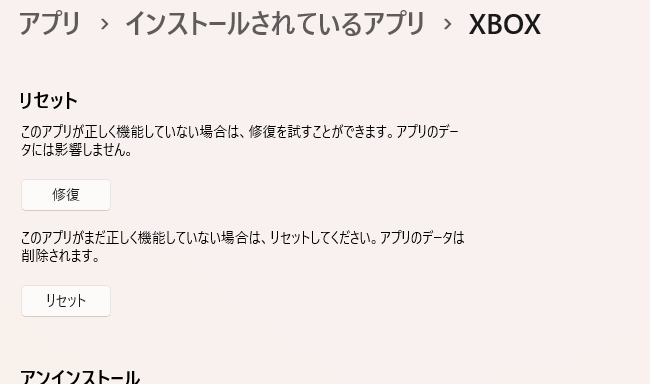
Xboxアプリの「修復」と「リセット」画面修復で直らなければXboxアプリをリセットする
修復で改善しない場合は、同じ画面にある「リセット」を試します。
リセットを行うと、Xboxアプリの設定やサインイン状態などが初期化される場合があります。
そのため、順番としては
修復 → 改善しない → リセット
という流れで進めるのが無難です。
アプリ側の動作がどうしても不安定な場合や、起動ボタンを押しても反応がない場合は、リセットで直ることがあります。
Gaming Services Repair Toolを使う
Xboxアプリは開くのに、ゲームだけ起動しない場合は、Gaming Servicesに問題が発生している可能性があります。
その場合は、Xboxアプリ内から使えるゲーム サービス修復ツールを試してみましょう。
Xboxアプリ内のサポート画面から利用でき、ゲームのインストールや起動に問題がある場合に役立ちます。
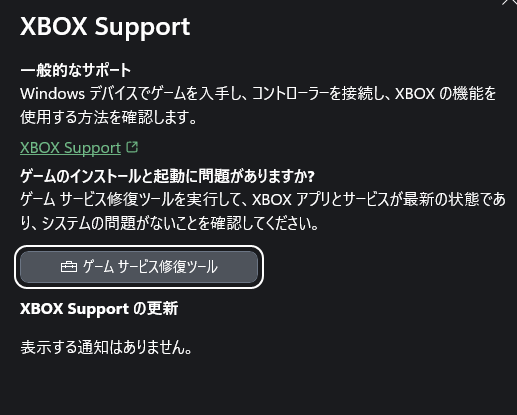
Xbox Supportの「ゲーム サービス修復ツール」画面ゲームがインストール済みなのに起動しない、Xboxアプリは正常に見えるのにゲームだけ反応しない、といったケースでは特に試す価値があります。
実行後は、PCを再起動してから再度ゲームを起動してみてください。
Xboxアプリを再インストールする
ここまでの方法を試しても改善しない場合は、Xboxアプリの再インストールを検討します。
ただし、これは最初にやる必要はありません。
いきなり再インストールするより、
- PC再起動
- Microsoft Store更新
- Windows Update
wsreset.exe- 修復
- リセット
- Gaming Services Repair Tool
の順番で試してからで十分です。
再インストールする場合は、Xboxアプリをアンインストールしたあと、Microsoft Storeから再度インストールします。
1本のゲームだけ起動しない場合は、そのゲーム固有の不具合も疑う
他のPC Game Passゲームは起動するのに、特定の1本だけ起動しない場合は、Xboxアプリ全体ではなく、そのゲーム側の問題である可能性があります。
特に発売直後のゲームでは、
- 解禁時刻の問題
- 初期不具合
- パッチ待ち
- 特定環境のみ発生する問題
などが起きることがあります。
その場合は、ゲーム公式サイト、開発元の公式SNS、Xboxストアの案内などを確認して、同じ症状が報告されていないか見てみましょう。
また、エラーコードが出ている場合は、そのコードをそのまま検索すると原因を絞りやすくなります。
PowerShellやレジストリ変更は最後にする
PC Game Pass関連の不具合を検索すると、PowerShellコマンドやレジストリ編集を使う解決法が出てくることがあります。
それで直るケースもありますが、PC操作に慣れていない場合は、まず公式機能で試せる方法を優先した方が安全です。
今回紹介した方法は、比較的試しやすく、元に戻しやすいものが中心です。
特にGaming Servicesは、専用の修復ツールが用意されているため、最初から難しい操作へ進まなくても大丈夫です。
PC Game Passのゲームが起動しない時に試す順番
どこから試せばよいか迷う場合は、次の順番で進めるのがおすすめです。
- 発売日とプレイ解禁時刻を確認する
- Xboxサービス障害が出ていないか確認する
- XboxアプリとPCを再起動する
- Microsoftアカウントを確認する
- Microsoft Storeの更新を確認する
- Windows Updateを確認する
- 時刻・地域設定を確認する
wsreset.exeを試す- Xboxアプリを修復する
- Xboxアプリをリセットする
- Gaming Services Repair Toolを使う
- Xboxアプリを再インストールする
上から順番に試していけば、いきなり大きな変更をしなくても、原因を切り分けやすくなります。
まとめ|まずは再起動・更新・Store確認から
PC Game Passのゲームが起動しない場合、原因はゲーム本体だけとは限りません。
Xboxアプリ、Microsoft Store、Windows Update、Microsoftアカウント、Gaming Servicesなど、複数の要素が関係しています。
そのため、いきなり再インストールや難しい設定変更に進むより、まずは簡単に試せる部分から順番に確認していくのが大切です。
まずは、
- PCの再起動
- Microsoft Storeの更新確認
- Windows Update
- アカウント確認
あたりから始めてみましょう。
それでも改善しない場合は、
wsreset.exe- Xboxアプリの修復・リセット
- Gaming Services Repair Tool
まで試していけば、多くのケースで原因の切り分けがしやすくなります。
発売直後のタイトルについては、ゲーム側の不具合や解禁時刻の問題もあるため、PC側だけを疑いすぎないことも重要です。